Hướng dẫn
Chơi game khủng long Chrome 3D khi mất mạng và mẹo tối ưu FPS cho máy yếu, máy văn phòng
Ban Biên Tập Thủ Thuật Việt · Đăng 11/10/2026
⚡ Đáp án nhanh 30 giây
Mở game khủng long 2D truyền thống: gõ chrome://dino trên thanh địa chỉ. Chơi bản 3D lượn góc nhìn thứ ba: truy cập web Dino 3D trực tiếp. Tối ưu máy văn phòng không card rời: Bật Windows Game Mode (Win + I ➔ Gaming ➔ On), bật Graphics High Performance và tắt Hardware Acceleration ở các app ngốn RAM.
chrome://dino HỘP GIẢI PHÁP 30 GIÂY: CHƠI GAME KHỦNG LONG & TỐI ƯU FPS TỐC HÀNH
- Chơi game khủng long 2D truyền thống không cần rút mạng: Dán lệnh sau vào thanh địa chỉ Chrome hoặc Cốc Cốc rồi nhấn
Enter:chrome://dino- Tối ưu FPS máy văn phòng (Intel HD / Iris Xe): Nhấn tổ hợp phím
Win + I➔ Chọn mục Gaming ➔ Gạt Game Mode sang ON. Sau đó vào System ➔ Display ➔ Graphics ➔ Chọn game/trình duyệt ➔ Gán quyền High performance. Máy sẽ bớt giật lag rõ rệt trong 30 giây!
1. Nỗi niềm “Rớt mạng giờ giải lao” và sự trỗi dậy của Chú Khủng Long T-Rex
Có một định luật bất thành văn ở mọi văn phòng Việt Nam: Giờ làm việc thì mạng căng đét 4 vạch, nhưng cứ hễ đến giờ nghỉ trưa hoặc đúng lúc bạn muốn giải trí vài phút xả stress thì modem Wi-Fi lại quyết định “nghỉ giải lao tập thể”.
Biểu tượng chú khủng long T-Rex cô đơn trên nền sa mạc hoang vu xuất hiện. Trong lúc chờ mấy anh kỹ thuật mạng cắm lại dây, nhảy qua vài bụi cây xương rồng đã trở thành nét văn hóa cứu vãn tâm trạng kinh điển. Nhưng nếu phiên bản 2D đen trắng góc nhìn ngang từ thời 2014 đã quá quen thuộc, thì phiên bản Khủng Long 3D sẽ đưa trải nghiệm nhảy bụi rậm của bạn lên một tầm cao mới: góc nhìn thứ ba từ sau lưng, hiệu ứng đổ bóng, camera lướt theo từng bước chạy và hiệu ứng va chạm siêu cuốn.
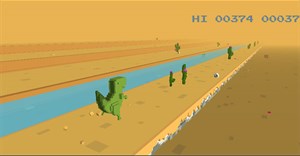
Cách mở game khủng long không cần tắt mạng Internet
Bạn không cần phải thò tay ra sau case rút dây LAN hay tắt nút Wi-Fi làm đồng nghiệp giật mình:
- Mở trình duyệt Chrome, Cốc Cốc, Brave hoặc Microsoft Edge.
- Trên thanh địa chỉ (URL), gõ:
chrome://dinorồi gõEnter. - Nhấn phím Spacebar (Phím cách) hoặc mũi tên lên
↑trên bàn phím. Chú khủng long sẽ bắt đầu sải bước lập tức! - Nếu muốn chơi bản 3D Mod góc nhìn thứ ba, bạn chỉ cần tìm từ khóa “Dino 3D Web” trên Google (chạy mượt trên mọi nền web HTML5, không cần cài đặt phần mềm nào).
2. 5 mẹo thực chiến “hô biến” máy tính văn phòng chạy mượt mà, không giật lag
Nhiều anh chị em công sở thường than thở: “Máy công ty cấp chip Core i3/i5 đời tống, RAM 8GB, không có card đồ họa rời (VGA) thì chơi game gì được ngoài dò mìn!”. Thực tế, nếu biết cách dọn dẹp các tiến trình ngầm ăn cắp tài nguyên của Windows, bạn hoàn toàn có thể kéo thêm từ 15 – 25 FPS cho các tựa game online nhẹ nhàng.
Bước 1: Kích hoạt chế độ Game Mode tối cao của Windows
Windows 10 và Windows 11 có sẵn tính năng ưu tiên tài nguyên phần cứng cho tiến trình giải trí, nhưng rất nhiều máy bị tắt mặc định:
- Nhấn
Windows + Iđể mở Cài đặt (Settings). - Bấm vào mục Gaming ở cột bên trái ➔ Chọn Game Mode.
- Gạt công tắc Game Mode sang ON. Khi bật, Windows sẽ tự động hạn chế các tác vụ chạy nền (như Windows Update, quét virus định kỳ) để nhường toàn bộ sức mạnh CPU cho ứng dụng đang mở.
Bước 2: Ép xung đồ họa Onboard sang High Performance
Dù máy chỉ có chip đồ họa tích hợp (Intel UHD Graphics hoặc AMD Radeon Graphics), bạn vẫn phải bắt Windows chạy ở mức công suất cao nhất:
- Vào
Settings➔System➔Display➔ kéo xuống dưới chọn Graphics. - Tìm ứng dụng game hoặc trình duyệt bạn đang chơi.
- Bấm vào nút Options ➔ Tích chọn mục High performance ➔ Nhấn Save.
Bước 3: Tắt Hardware Acceleration ở Zalo PC và Discord
Đây là “thủ phạm giấu mặt” ngốn sạch VRAM của chip tích hợp mà ít ai để ý. Khi bạn mở Zalo PC chạy ngầm dưới khay hệ thống, tính năng tăng tốc phần cứng sẽ chiếm dụng một phần năng lực xử lý đồ họa:
- Mở Zalo PC ➔ Bấm vào bánh răng Cài đặt ở góc dưới cùng bên trái.
- Chọn mục Cài đặt chung ➔ Tìm dòng Tăng tốc phần cứng (Hardware Acceleration) ➔ Tắt công tắc này đi.
- Khởi động lại Zalo. Chiếc máy của bạn sẽ nhẹ gánh đi thấy rõ!
3. Lời khuyên vàng: Đừng để chiếc laptop kêu gào như máy cày
Khi chơi game trên máy tính văn phòng mỏng nhẹ:
- Kê cao đít máy: Dùng một chiếc nắp chai nhựa hoặc giá đỡ nâng đuôi laptop lên cao khoảng 2 - 3cm so với mặt bàn để quạt tản nhiệt hút được gió mát. Nhiệt độ hạ 5 độ C là xung nhịp CPU đã không bị bóp nghẽn.
- Khóa FPS ở mức 60: Đừng cố thả trôi FPS lên 100 hay 120 làm quạt quay rú rít và nhanh chai pin. Khóa cứng ở 60 FPS (bật V-Sync) vừa giúp khung hình ổn định, vừa giữ máy mát mẻ để chiều còn tiếp tục làm việc báo cáo cho sếp!
Câu hỏi thường gặp
Máy tính đang có mạng Internet bình thường có mở được game khủng long không?
Hoàn toàn được. Bạn chỉ cần gõ chrome://dino vào thanh địa chỉ trình duyệt và nhấn phím Cách (Spacebar) là chơi được ngay mà không cần phải rút dây mạng hay tắt Wi-Fi.
Máy tính văn phòng dùng chip Intel Core i3 đời cũ không có card rời có chơi được game mượt không?
Được với các tựa game Esport nhẹ (LOL, Đột kích, giả lập Android nhẹ) nếu bạn áp dụng đúng 3 bước: bật Game Mode, đặt độ phân giải 720p và khóa FPS ở mức 60 để máy không bị quá nhiệt.
Bài viết này có giúp bạn xử lý xong việc không?
Bước tiếp theo
30 phím tắt Windows 11 hữu ích giúp thao tác nhanh hơn mỗi ngày
Bảng 30 phím tắt Windows 11 hay dùng nhất: chụp màn hình, desktop ảo, khóa máy, mở Cài đặt, lịch sử clipboard. Kèm lưu ý khi dùng Unikey/EVKey.
Dọn rác Windows 10/11 giải phóng ổ đĩa C: các bước an toàn, không cần phần mềm lạ
Dọn rác Windows 10/11 bằng công cụ có sẵn: Storage Sense, Disk Cleanup, thư mục Temp, Windows.old, ứng dụng khởi động cùng máy. An toàn, không cài phần mềm lạ.
Máy tính bị đơ, treo, màn hình xanh (BSOD) và quạt kêu to: cách chẩn đoán và xử lý
Chẩn đoán máy tính Windows bị đơ, màn hình xanh BSOD, quạt kêu to: kiểm tra nhiệt, driver, sfc, DISM, RAM, ổ cứng. Từ cách dễ đến sâu.
Xem thêm tổng hợp: Chơi game khủng long Chrome 3D khi mất mạng và mẹo tối ưu FPS cho máy yếu, máy văn phòng